チャネル
トラフィックの流入元を確認
チャネル、参照元ウェブサイト、ソース、メディアごとに訪問を内訳表示します。StaSeeは、ChatGPT、Claude、Gemini、Perplexityからの流入を「AIアシスタント」にまとめます。
- 8つのチャネル:検索、有料検索、ソーシャルメディア、AIアシスタント、メール、キャンペーン、他のウェブサイト、ダイレクト。
- 各チャネルの内訳となるウェブサイト、ソース、メディア、キャンペーンを、それぞれの表で確認できます。



トラフィック
検索、ソーシャルメディア、メール、AIアシスタントのどこから、どのウェブサイトにトラフィックが来ているかを確認できます。UTMキャンペーンを追跡し、前の期間からの変化もわかります。
「AIアシスタント」を選ぶと、ひとつの流入元でレポートがどう変わるかを確認できます。
トラフィック
訪問者がどこから来て、何をしているか。
訪問者
11.8K
↑ 14% 前の7日間との比較
セッション
16.7K
↑ 15% 前の7日間との比較
ページビュー
47.2K
↑ 17% 前の7日間との比較
直帰率
38.5%
↓ 2.3 pt 前の7日間との比較
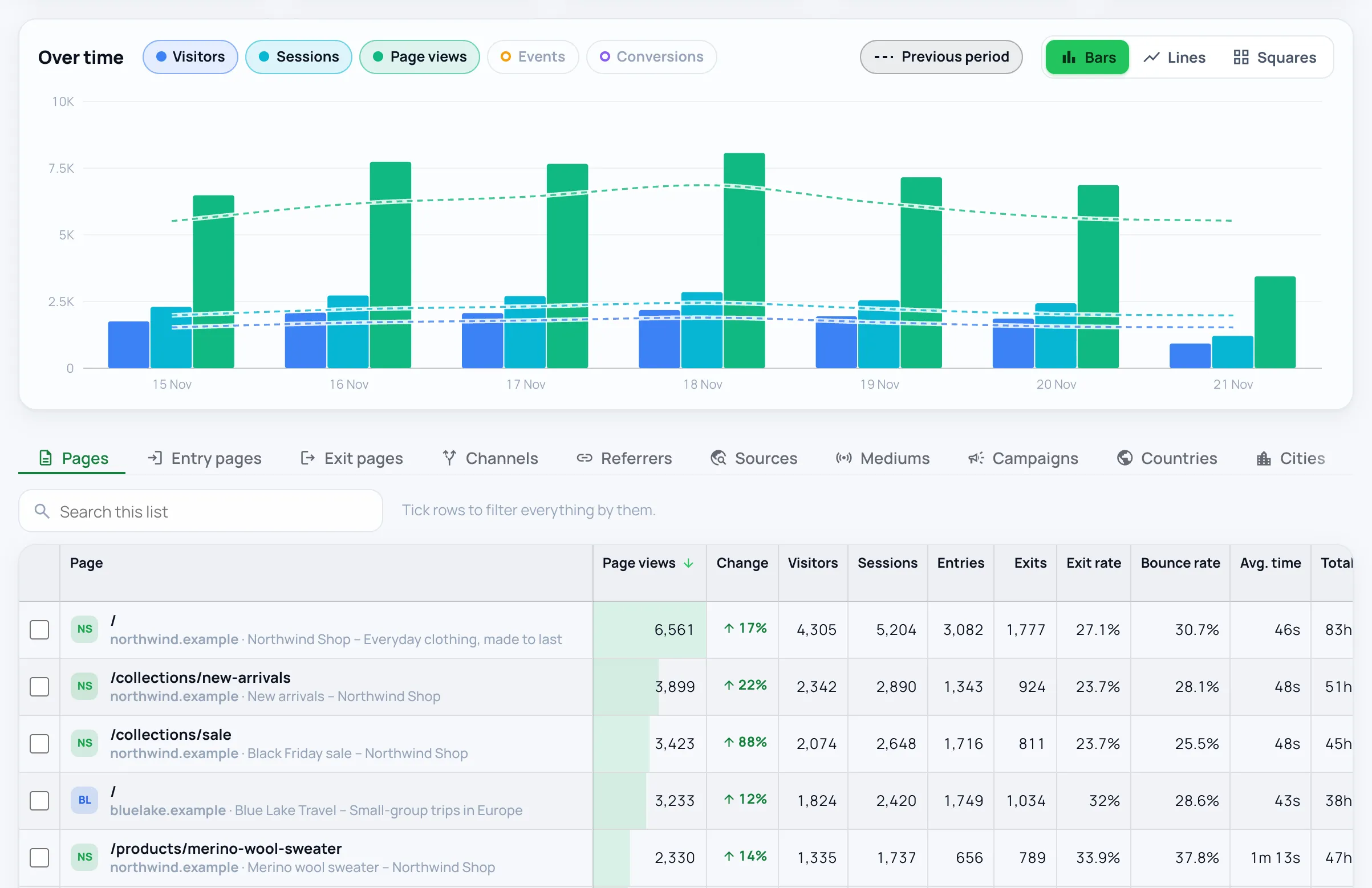
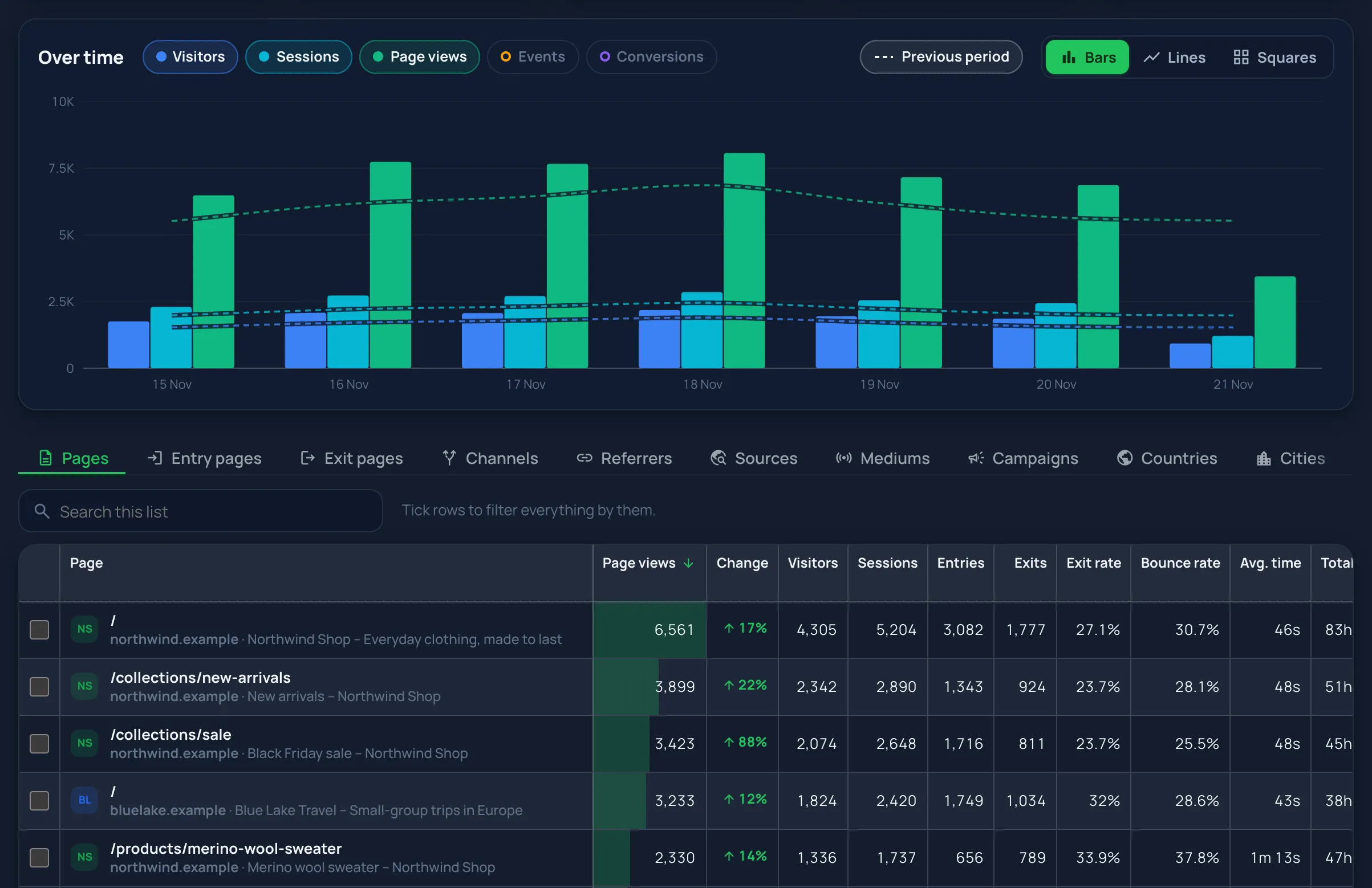
時間の推移
詳細
行にチェックを入れると、すべてをその条件で絞り込めます。
しくみ
期間を選び、気になる行にチェックを入れるだけで、ページ上のすべての数字が連動します。
チャネル
チャネル、参照元ウェブサイト、ソース、メディアごとに訪問を内訳表示します。StaSeeは、ChatGPT、Claude、Gemini、Perplexityからの流入を「AIアシスタント」にまとめます。
キャンペーン
共有するリンクに utm_source、utm_medium、utm_campaign を追加します。あとはトラフィックレポートで、どのキャンペーンがサイトへの訪問をもたらしたかを確認できます。
前の期間
訪問者、セッション、ページビュー、コンバージョンを前の期間と比較できます。比較線をオンにすると、変化が起きた時期もわかります。
フィルター
チャネルを選ぶと、グラフとほかの表が更新されます。「入口ページ」を開けば、その訪問がどのページから始まったかがわかります。デバイスのフィルターを加えれば、モバイルのトラフィックだけに絞り込めます。
グラフ
各ウェブサイトの現地タイムゾーンで、曜日ごとにいつ訪問があるかがわかります。グラフ上で日付を開くと、その日の時間別の内訳が表示されます。
18種類の表を、1クリックで切り替え:
どの表でも、数文字入力すれば行を探せます。
知っておくと便利
割合の変化はポイントで表示。 直帰率が40%から38%に下がると「2ポイント」の減少と表示されます。直帰率は下がるほど良い結果です。
1分ごとに最新に。 ページを開いている間、数字は1分ごとに更新されます。
最初のウェブサイトを接続して、ご自身のトラフィックの流入元をStaSeeで確かめましょう。
無料プラン · クレジットカード不要