채널
트래픽이 어디서 오는지 확인하세요
방문을 채널, 유입 사이트, 소스, 매체별로 나누어 보세요. StaSee는 ChatGPT, Claude, Gemini, Perplexity에서 온 방문을 AI 어시스턴트로 묶어 줍니다.
- 여덟 가지 채널: 검색, 유료 검색, 소셜 미디어, AI 어시스턴트, 이메일, 캠페인, 다른 웹사이트, 직접 유입.
- 각 채널 뒤에 있는 웹사이트, 소스, 매체, 캠페인을 별도의 표로 확인하세요.



트래픽
검색, 소셜 미디어, 이메일, AI 어시스턴트 중 어디서 어느 웹사이트로 트래픽이 들어오는지 확인하세요. UTM 캠페인을 추적하고, 이전 기간과 달라진 점도 볼 수 있습니다.
AI 어시스턴트를 선택해, 유입 경로 하나가 리포트를 어떻게 바꾸는지 확인해 보세요.
트래픽
방문자가 어디서 와서 무엇을 하는지.
방문자
11.8K
↑ 14% 이전 7일 대비
세션
16.7K
↑ 15% 이전 7일 대비
페이지뷰
47.2K
↑ 17% 이전 7일 대비
이탈률
38.5%
↓ 2.3 pt 이전 7일 대비
시간별 추이
세부 정보
행을 체크하면 모든 항목이 그 기준으로 필터링됩니다.
작동 방식
기간을 고르고 궁금한 항목을 체크하면, 페이지의 모든 숫자가 따라 바뀝니다.
채널
방문을 채널, 유입 사이트, 소스, 매체별로 나누어 보세요. StaSee는 ChatGPT, Claude, Gemini, Perplexity에서 온 방문을 AI 어시스턴트로 묶어 줍니다.
캠페인
공유하는 링크에 utm_source, utm_medium, utm_campaign 태그를 추가하세요. 그러면 트래픽 리포트에서 어떤 캠페인이 사이트에 방문자를 데려왔는지 확인할 수 있습니다.
이전 기간
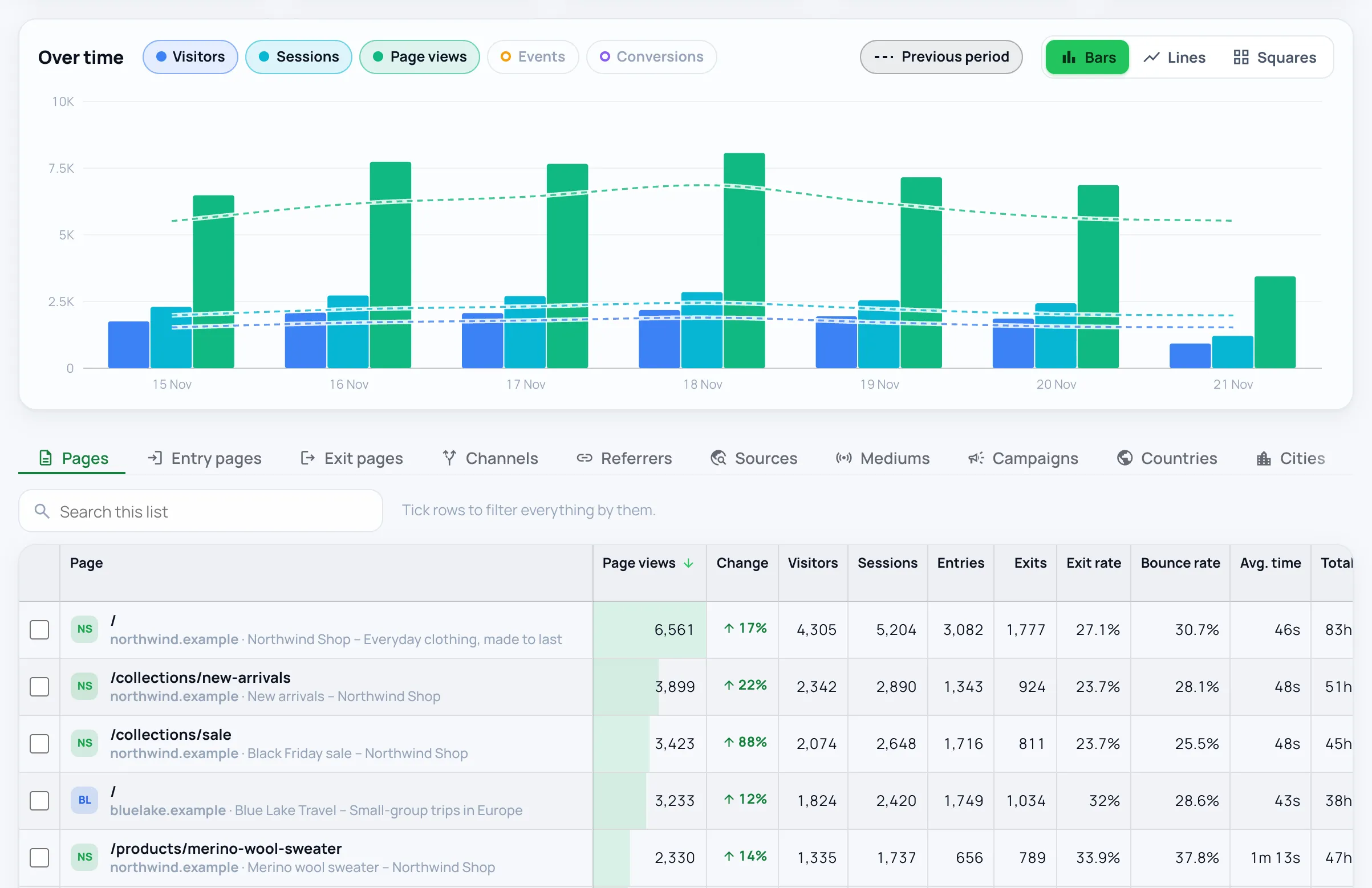
방문자, 세션, 페이지뷰, 전환을 이전 기간과 비교하세요. 비교선을 켜면 변화가 언제 일어났는지 볼 수 있습니다.
필터
채널을 선택하면 차트와 다른 표가 함께 바뀝니다. 진입 페이지를 열어 방문이 어디서 시작됐는지 보거나, 기기 필터를 추가해 모바일 트래픽만 볼 수도 있습니다.
차트
한 주 동안 사람들이 언제 방문하는지 각 웹사이트의 현지 시간대 기준으로 확인하세요. 차트에서 요일을 열면 시간대별 내역이 나타납니다.
18개의 표, 클릭 한 번이면 이동:
어느 표에서든 몇 글자만 입력하면 행을 찾을 수 있습니다.
알아 두세요
비율은 %p 단위로 표시됩니다. 이탈률이 40%에서 38%로 내려가면 “2%p” 감소로 표시되며, 이탈률은 내려가는 것이 좋은 소식입니다.
1분마다 새로 고침. 페이지가 열려 있는 동안 숫자가 1분마다 업데이트됩니다.
첫 웹사이트를 연결하고 StaSee에서 내 트래픽 유입 경로를 살펴보세요.
무료 요금제 · 신용카드 필요 없음